= - Veľkosť obrázka (šírka): Rozlíšenie obrázka (predvolené: Rozlíšenie vzhľadu,
možnosti: 720, 1280, 1920).
- Cesta k snímkam obrazovky: Kam sa snímky obrazovky ukladajú (predvolené:
/media/hdd/CiefpScreenGrab, možnosti: /media/hdd, /media/usb, /tmp).
- Vyberte tlačidlo na vytvorenie snímky obrazovky: Tlačidlo diaľkového ovládača na
snímanie (predvolené: Žiadne).
* Možnosti: Stlmiť, Pomocník, Informácie, Časovač, EPG, TV, Rádio, Text, Zvuk,
Červená, Zelená, Žltá, Modrá.
* Pre červenú, zelenú, žltú: Funguje iba dlhé stlačenie.
* Pre ostatné: Môžete si vybrať krátke alebo dlhé stlačenie (nastavte
Použite tlačidlo '[tlačidlo]' namiesto '[tlačidlo] dlhé').
- Časový limit pre informačnú správu: Trvanie upozornenia (predvolené: 3 sekundy, možnosti: 1, 3, 5, 10, vypnuté, bez časového limitu).
3. Uložiť: Zelené tlačidlo.
4. Obnoviť predvolené nastavenia: Žlté tlačidlo (vyžaduje sa potvrdenie).
[Poznámka]: Skontrolujte, či je vybrané zariadenie na ukladanie obrázkov (napr. /media/hdd) prístupné a či je možné naň zapisovať. Ak nie, zmeňte cestu.
Použitie
=========
Vytvorenie snímky obrazovky
-------------------
1. Prostredníctvom tlačidla:
- Nastavte tlačidlo v nastaveniach (napr. Modré).
- Stlačte vybrané tlačidlo (krátke alebo dlhé stlačenie, v závislosti od nastavení).
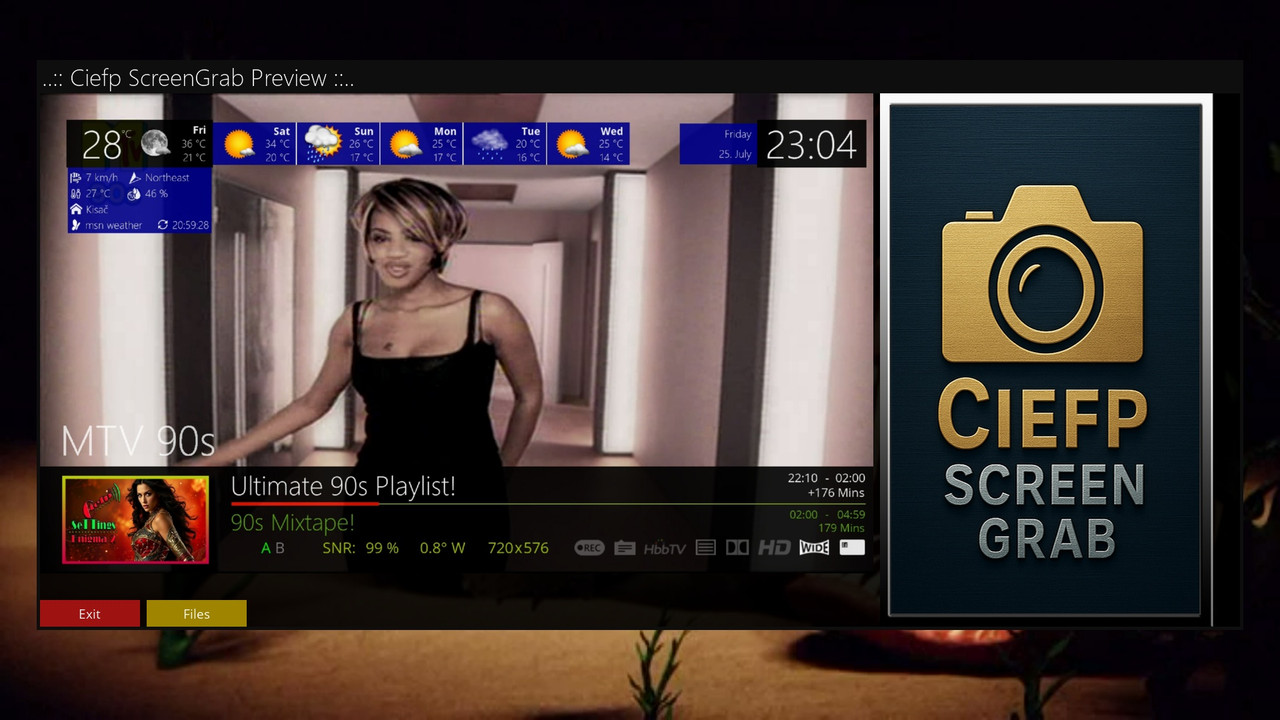
- Obrázok sa nasníma a okamžite zobrazí v náhľade.
2. Prostredníctvom Minimálneho vzhľadu:
- Otvorte doplnok (ak je povolená možnosť Použiť minimálny vzhľad).
- Stlačte zelené tlačidlo (Získať).
- Obrázok sa nasníma a zobrazí.
3. Náhľad po nasnímaní:
- Po nasnímaní sa otvorí obrazovka s obrázkom (1250x750).
- Možnosti:
* Červené tlačidlo (Ukončiť): Zatvorí náhľad.
* Žlté tlačidlo (Súbory): Otvorí zoznam nasnímaných obrázkov.
Zobrazenie a odstránenie obrázkov
----------------------
1. Otvorte zoznam obrázkov:
- Z minimalistického vzhľadu: Žlté tlačidlo (Súbory).
- Z nastavení: Modré tlačidlo (Súbory).
- Z náhľadu snímky obrazovky: Žlté tlačidlo (Súbory).
2. Na obrazovke súborov:
- Vľavo: Zoznam súborov (najnovšie hore).
- Vpravo: Náhľad vybratého obrázka (1300x700).
- Tlačidlo OK: Vyberie/zruší výber súboru (označený [X]).
- Zelené tlačidlo (Vybrať všetko): Vyberie všetky súbory.
- Červené tlačidlo (Odstrániť): Odstráni vybraté súbory (vyžaduje sa potvrdenie).
- Zrušiť/Ukončiť: Zatvorí obrazovku.
Minimálny vzhľad
------------
- Ak je povolená možnosť Použiť minimalistický vzhľad, doplnok sa otvorí ako malé okno
(540x40) v pravom hornom rohu.
- Funkcie:
* Červené (Ukončiť): Zatvorí okno.
* Zelené (Zhotoviť): Vytvorí snímku obrazovky.
* Žlté (Súbory): Otvorí zoznam obrázkov.
* Modré (Nastavenia): Otvorí nastavenia.
Odporúčané nastavenia
========================
- Formát: PNG pre najlepšiu bezstratovú kvalitu.
- Rozlíšenie: Rozlíšenie vzhľadu alebo 1280 pre vyváženie kvality a výkonu.
- Cesta: /media/hdd pre trvalé uloženie.
- Tlačidlo: Modré alebo červené (dlhé stlačenie) pre jednoduché nahrávanie.
- Časový limit: 3 sekundy pre upozornenie s ukážkou obrázka.
Poznámky
========
- Plugin bol testovaný na prijímačoch Vu+ (napr. Zero 4K) s obrázkami OpenPLi a OpenATV.
- Obrázky sa ukladajú do priečinka /media/[hdd/usb/tmp]/CiefpScreenGrab/.
- Nepoužívajte tlačidlá, ktoré sú už namapované v systéme
(napr. EPG, Info).
Užite si vytváranie snímok obrazovky pomocou CiefpScreenGrab!
..:: CiefpSettings ::..
Kód: Vybrat vše
wget -q "--no-check-certificate" https://raw.githubusercontent.com/ciefp/CiefpScreenGrab/main/installer.sh -O - | /bin/sh